Firemní dokumenty
Nahrajte vlastní firemní směrnice a interní předpisy. KlideQ je využije při odpovídání na vaše dotazy a zároveň je můžete nechat zkontrolovat proti aktuální legislativě.
K čemu slouží firemní dokumenty? #
Nahrané dokumenty v KlideQ plní dva hlavní účely:
- Kontext pro AI asistenta — pokud v chatu vyberete firmu, KlideQ může při odpovídání čerpat i z jejích nahraných dokumentů. Odpovědi tak mohou zohlednit vaše firemní směrnice a procesy.
- Kontrola předpisu — nahrané dokumenty si můžete nechat automaticky zkontrolovat proti aktuální legislativě. KlideQ identifikuje nesoulady a navrhne opravy.
Podporované formáty #
KlideQ podporuje nahrávání souborů v těchto formátech:
- PDF (.pdf) — firemní směrnice, provozní řády, bezpečnostní pokyny, zápisy z kontrol
- Word (.doc, .docx) — interní předpisy, pracovní postupy, šablony dokumentů
- Excel (.xls, .xlsx) — tabulky, evidence, rozpisy školení
- Textové soubory (.txt, .csv) — prostý text, exporty dat
Limit: Maximální velikost jednoho souboru je 25 MB. Počet dokumentů závisí na vašem tarifu.
Pozor na naskenované PDF: Pokud z vašeho PDF nejde označit a zkopírovat text (typicky naskenované dokumenty), KlideQ ho nedokáže správně zpracovat. Kvalita zpracování závisí na kvalitě nahraného souboru — doporučujeme nahrávat digitálně vytvořené a dobře strukturované dokumenty. Díky tomu se v nich KlideQ lépe orientuje a při zobrazení citace v pravém sidebaru chatu dokáže přesně označit relevantní pasáž.
Jak nahrát dokument #
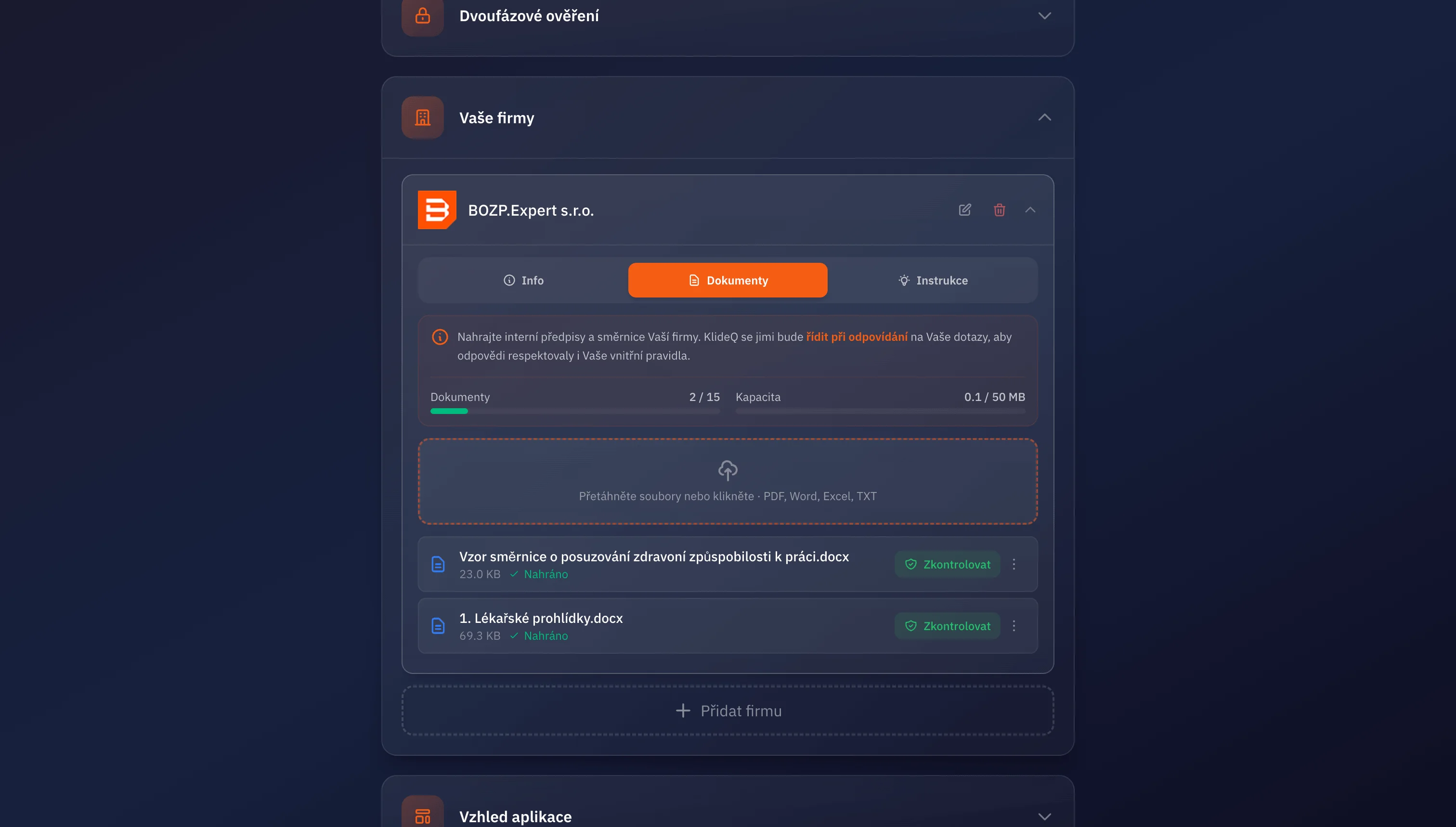
Otevřete nastavení firmy
Přejděte do nastavení konkrétní firmy a otevřete sekci „Dokumenty".
Vyberte soubor
Klikněte na tlačítko „Nahrát dokument" a vyberte soubor z počítače. Můžete také přetáhnout soubor přímo do vyznačené oblasti (drag & drop).
Počkejte na zpracování
KlideQ automaticky zpracuje dokument a připraví ho pro AI asistenta. Doba zpracování závisí na velikosti souboru (obvykle několik sekund).
Dokument je připraven
Po zpracování se dokument objeví v seznamu a KlideQ ho začne používat při odpovídání v chatech pro danou firmu, ve které je dokument nahraný.
Jak KlideQ používá vaše dokumenty #
Když v chatu vyberete firmu s nahranými dokumenty, KlideQ s nimi pracuje následovně:
- Prohledává obsah — KlideQ hledá relevantní pasáže ve vašich dokumentech k danému dotazu
- Kombinuje s legislativou — odpovědi mohou obsahovat jak zákonné požadavky, tak vaše firemní specifika
- Cituje zdroj — u odpovědí uvidíte, zda KlideQ čerpal ze zákona nebo z vašeho dokumentu (viz Citace zákonů)
Vlastní instrukce pro KlideQ #
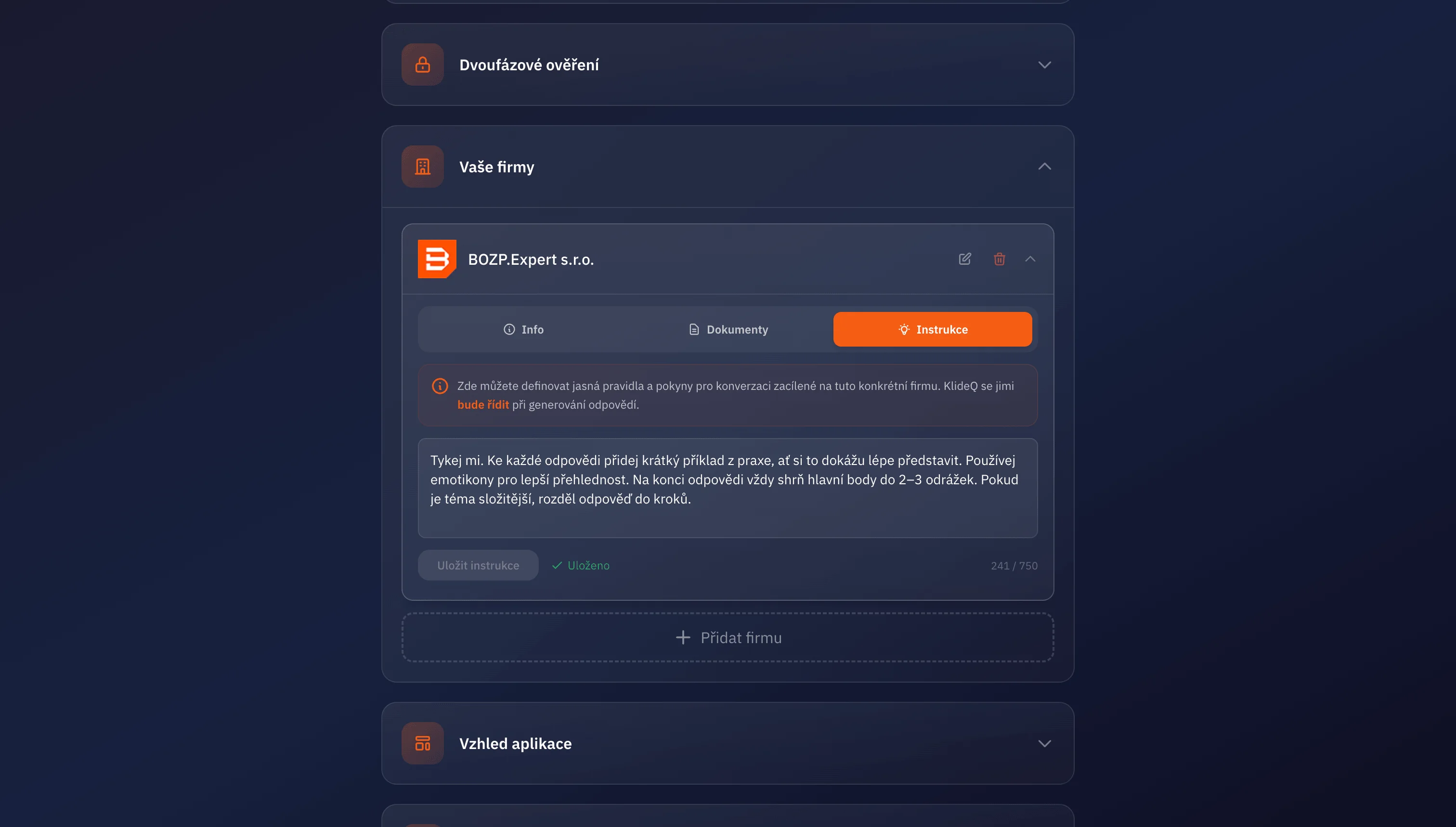
V nastavení firmy můžete KlideQ zadat vlastní instrukce, které upravují styl a formu odpovědí. Instrukce mění pouze projev a způsob prezentace — neovlivňují, jak KlideQ pracuje s legislativou nebo vyhledává informace.
Příklady instrukcí:
- „Používej emotikony pro lepší přehlednost"
- „Odpovídej stručně, maximálně 3 odstavce"
- „Na konci každé odpovědi shrň klíčové body do odrážek"
- „Vždy uváděj praktické příklady z praxe"
Limit: Vlastní instrukce mohou mít maximálně 750 znaků.
Správa dokumentů #
Nahrané dokumenty můžete kdykoliv spravovat:
- Zobrazit detail — kliknutím na dokument zobrazíte jeho metadata a obsah
- Smazat dokument — kliknutím na ikonu koše dokument trvale odeberete z databáze AI
- Nahrát novou verzi — pokud se směrnice aktualizuje, smažte starou a nahrajte novou verzi
Pozor: Smazání dokumentu je nevratné. Pokud dokument smažete, KlideQ ho přestane používat okamžitě.