
Kontrola interního předpisu
Nechte AI automaticky zkontrolovat vaše interní směrnice a předpisy proti aktuální české legislativě. KlideQ identifikuje nesoulady, navrhne konkrétní opravy a umožní vám je rovnou aplikovat a stáhnout opravený dokument.
Dostupnost: Kontrola interního předpisu je dostupná v tarifu Professional a vyšším, a také v rámci 7denního bezplatného trialu. Uživatelé na tarifu Starter bez aktivního trialu budou přesměrováni na stránku s upgradem.
Co je kontrola předpisu #
Kontrola interního předpisu je nástroj, který automaticky analyzuje obsah vašich nahraných firemních dokumentů a porovnává jednotlivá ustanovení s aktuální českou legislativou v oblasti BOZP. AI projde dokument bod po bodu a u každého ustanovení vyhodnotí, zda je:
- V souladu s legislativou — ustanovení odpovídá platným zákonům
- Vyžaduje pozornost — formulace je neúplná nebo může být zavádějící
- V rozporu s legislativou — ustanovení je v přímém nesouladu s platnými předpisy
- Gramatika — AI identifikovala gramatické nebo stylistické nedostatky ve znění předpisu
Jak kontrola funguje #
Kontrola probíhá v několika krocích, které jsou plně automatizované:
Parsování dokumentu
AI načte váš nahraný dokument a rozdělí ho na logické sekce — nadpisy, odstavce, seznamy a tabulky. Každá sekce je zpracována samostatně.
Porovnání s legislativou
Pro každé ustanovení AI vyhledá relevantní paragrafy v databázi 200+ českých zákonů, vyhlášek a nařízení vlády. Používá sémantické vyhledávání v grafové databázi pro přesné nalezení souvisejících právních předpisů.
Vyhodnocení souladu
AI porovná znění vašeho interního předpisu s plným zněním odpovídajících paragrafů a vyhodnotí, zda je ustanovení v souladu, vyžaduje úpravu, nebo je v rozporu.
Verifikace výsledků
U problematických nálezů (varování a nesoulady) AI provede dodatečnou kontrolu, aby minimalizoval falešně pozitivní výsledky. Každý nález je ověřen proti plnému kontextu zákona.
Identifikace dokumentu
AI automaticky rozpozná formální náležitosti vašeho předpisu — datum účinnosti, číslo verze, zpracovatele a další metadata. Zároveň zkontroluje, zda dokument obsahuje povinné formální údaje (datum účinnosti, ustanovení o seznámení zaměstnanců, identifikace zpracovatele, číslo verze).
Kontrola kompletnosti
Na závěr AI vyhodnotí, zda váš předpis pokrývá všechny doporučené oblasti BOZP (školení, OOPP, pracovní úrazy, hodnocení rizik, požární ochrana a další). U chybějících oblastí dostanete vysvětlení, proč by měly být zahrnuty.
Jak spustit kontrolu #
Kontrolu předpisu lze spustit třemi způsoby:
- Nástroje → Kontrola platnosti — samostatná sekce pro správu a kontrolu dokumentů
- Nastavení → Dokumenty firmy — přímo u každého nahraného dokumentu tlačítkem „Zkontrolovat"
- Jednorázová kontrola — nahrajte soubor přímo na stránce Kontrola platnosti (drag & drop nebo klik). Soubor se nikam neukládá a výsledky jsou dostupné pouze po dobu zobrazení stránky
Vyberte firmu
Pokud spravujete více firem, nejprve vyberte firmu, jejíž dokumenty chcete zkontrolovat. Kliknutím na firmu se rozbalí seznam nahraných dokumentů.
Vyberte dokument
Ze seznamu nahraných dokumentů vyberte ten, který chcete nechat zkontrolovat. Dokument musí být ve stavu „Zpracováno" (READY).
Potvrďte spuštění kontroly
Před spuštěním kontroly se zobrazí upozornění, že kontrola má vyšší využití kreditu. Po kliknutí na „Rozumím, spustit" se kontrola zahájí.
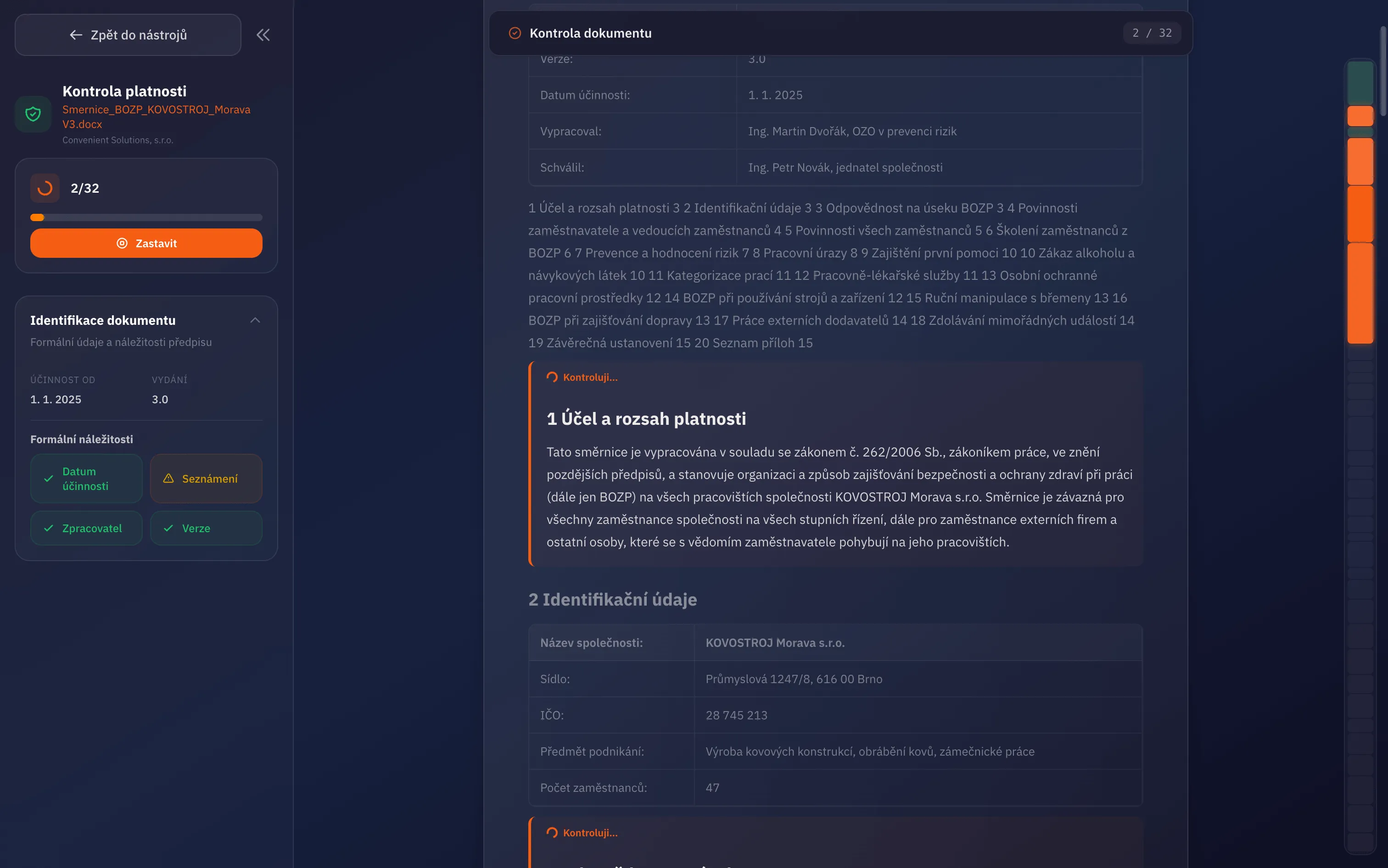
Sledujte průběh
Výsledky se zobrazují průběžně v reálném čase — nemusíte čekat na dokončení celé analýzy. U každého ustanovení uvidíte verdikt ihned po zpracování.
Vyšší využití kreditu: Kontrola interního předpisu je náročnější operace s vyšším využitím vašeho kreditu. Zejména u delších dokumentů doporučujeme zkontrolovat zbývající kredit před spuštěním.
Jednorázová kontrola: Pokud využijete možnost nahrát soubor k jednorázové kontrole, výsledky se neukládají do historie. Jakmile opustíte stránku, výsledky se nenávratně ztratí. Pro opakované kontroly doporučujeme nahrát dokument do firemních dokumentů v nastavení.
Tip: Před kontrolou se ujistěte, že dokument byl správně nahrán a zpracován. Dokumenty ve stavu „Zpracovává se" ještě nelze kontrolovat. Podporované formáty jsou PDF, DOCX, DOC a TXT.
Porozumění výsledkům #
Po dokončení kontroly uvidíte přehled s celkovým skóre souladu (compliance score) a detailní výsledky pro každé analyzované ustanovení:
Verdikty
Každé ustanovení ve vašem předpisu dostane jeden ze čtyř verdiktů:
- ✓ V souladu (VALID) — ustanovení je v pořádku a odpovídá aktuální legislativě. Není potřeba žádná akce.
- ⚠ Upozornění (WARNING) — ustanovení může být neúplné, zastaralé nebo nepřesně formulované. Doporučujeme zkontrolovat a případně upravit.
- ✕ Nesoulad (INVALID) — ustanovení je v přímém rozporu s platnou legislativou. Vyžaduje okamžitou opravu.
- ℹ Gramatika (GRAMMAR) — AI našla gramatické, stylistické nebo terminologické nedostatky ve znění předpisu.
Skóre souladu
Celkové skóre souladu je procentuální vyjádření, kolik ustanovení v dokumentu je v pořádku. Například skóre 85 % znamená, že 85 % analyzovaných ustanovení je v souladu s legislativou.
Citace zákonů
U každého nálezu AI uvádí konkrétní zákon, vyhlášku nebo nařízení vlády, které se k ustanovení vztahuje. Citace obsahují:
- Číslo zákona (např. „zákon č. 262/2006 Sb.")
- Konkrétní paragraf a odstavec
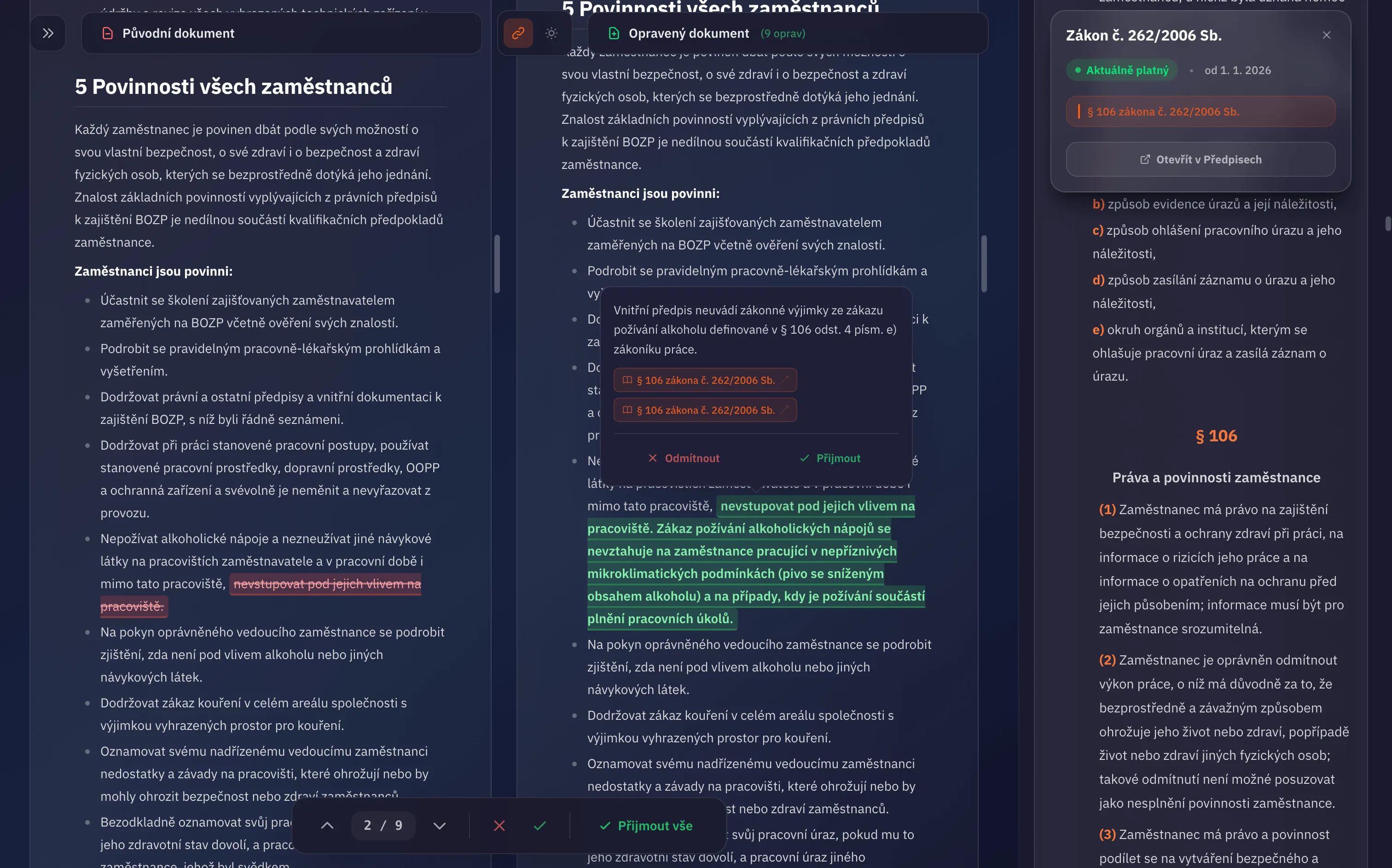
- Kliknutím na citaci se v pravém panelu zobrazí plné znění příslušného paragrafu — nemusíte opouštět aplikaci
Porovnání dokumentu #
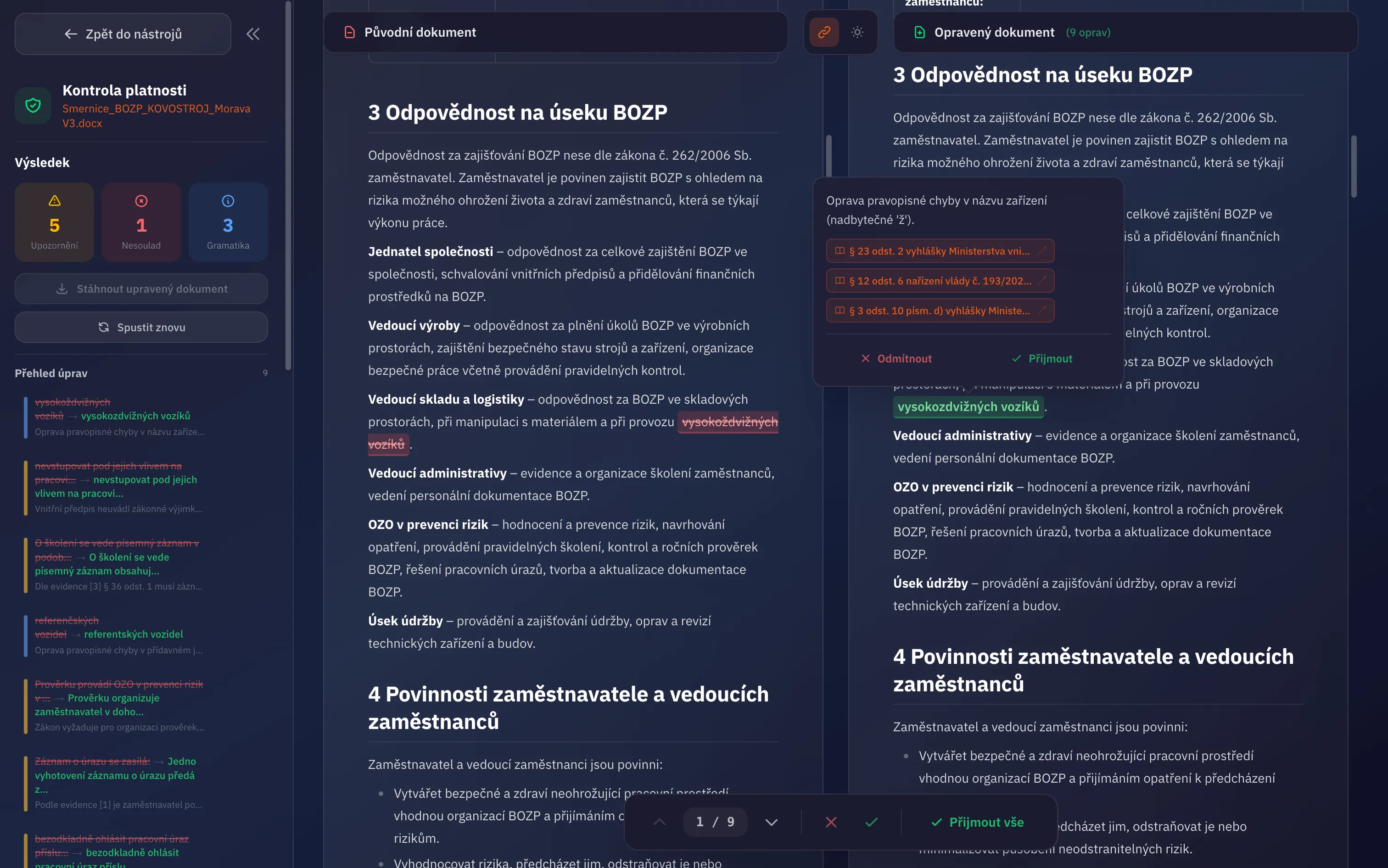
Po dokončení kontroly se výsledky zobrazí ve dvousloupcovém diff pohledu, který zobrazuje váš dokument ve dvou verzích vedle sebe:
- Levý sloupec — Původní znění — zobrazuje originální text dokumentu s červeně přeškrtnutými pasážemi, které AI navrhuje změnit
- Pravý sloupec — Opravené znění — zobrazuje navrhovaný text se zeleně zvýrazněnými opravami
Oba sloupce jsou synchronně scrollovány — když posunete jeden, druhý se posune s ním. Synchronizaci můžete vypnout v horním panelu.
Práce s opravami #
Každá navržená oprava se zobrazuje jako interaktivní blok přímo v textu dokumentu. U každé opravy můžete:
- Přijmout opravu — kliknutím na zelené tlačítko ✓ potvrdíte, že chcete opravu aplikovat
- Odmítnout opravu — kliknutím na červené tlačítko ✕ opravu zamítnete
- Zobrazit důvod — u každé opravy vidíte vysvětlení, proč ji AI navrhuje
- Filtrovat podle typu — v levém panelu můžete filtrovat opravy podle verdiktu (Upozornění, Nesoulad, Gramatika)
Jakmile u všech oprav rozhodnete (přijmete nebo odmítnete), zpřístupní se tlačítko „Stáhnout upravený dokument". Aplikace automaticky aplikuje přijaté opravy do originálního souboru a nabídne ho ke stažení. Stažení opraveného dokumentu je dostupné pouze pro soubory ve formátu DOCX (Word).
Tip: Pokud chcete přijmout všechny navržené opravy najednou, najeďte myší na tlačítko „Stáhnout upravený dokument" — zobrazí se volba „Přijmout všechny úpravy".
Historie kontrol #
Každá kontrola je automaticky uložena a můžete se k ní kdykoliv vrátit. U každého dokumentu vidíte:
- Seznam provedených kontrol — s datem provedení, skóre souladu a přehledem nálezů (počet nesouladů a varování)
- Detail kontroly — kliknutím na kontrolu zobrazíte kompletní výsledky
- Smazání kontroly — nepotřebné kontroly můžete smazat kliknutím na ikonu koše
- Opakovaná kontrola — tlačítkem „Spustit znovu" můžete kdykoli zopakovat kontrolu stejného dokumentu, například po jeho aktualizaci
Díky historii kontrol můžete sledovat, jak se soulad vašich dokumentů vyvíjí v čase — například po aktualizaci směrnice.
Správa dokumentů #
V sekci kontroly můžete dokumenty také spravovat. U každého dokumentu je k dispozici kontextové menu (tři tečky) s těmito možnostmi:
- Stáhnout — stáhne originální nahraný soubor
- Smazat dokument — trvale odstraní dokument včetně všech provedených kontrol
Pozor: Smazání dokumentu je nevratné. Společně s dokumentem budou trvale odstraněny i všechny výsledky kontrol.
Tipy pro nejlepší výsledky #
- Strukturované dokumenty — AI lépe analyzuje dokumenty s jasnou strukturou (nadpisy, číslované body, odstavce)
- Aktuální verze — kontrolujte vždy nejnovější verzi dokumentu. Pokud směrnici aktualizujete, nahrajte novou verzi a spusťte kontrolu znovu
- Specifické předpisy — nejlepší výsledky získáte u dokumentů zaměřených na BOZP (bezpečnostní směrnice, provozní řády, pracovní postupy)
- Pravidelná kontrola — legislativa se mění. Doporučujeme kontrolovat klíčové dokumenty alespoň jednou za 6 měsíců