
Dvoufaktorové ověření (2FA)
Přidejte do svého účtu druhou úroveň zabezpečení. Při každém přihlášení budete kromě hesla zadávat i 6místný kód z autentikační aplikace.
Co je 2FA #
Dvoufaktorové ověření (2FA) přidává do přihlášení druhý krok — kromě hesla musíte zadat 6místný kód, který se mění každých 30 sekund. I kdyby někdo získal vaše heslo, bez přístupu k vaší autentikační aplikaci se nepřihlásí.
Jak aktivovat 2FA #
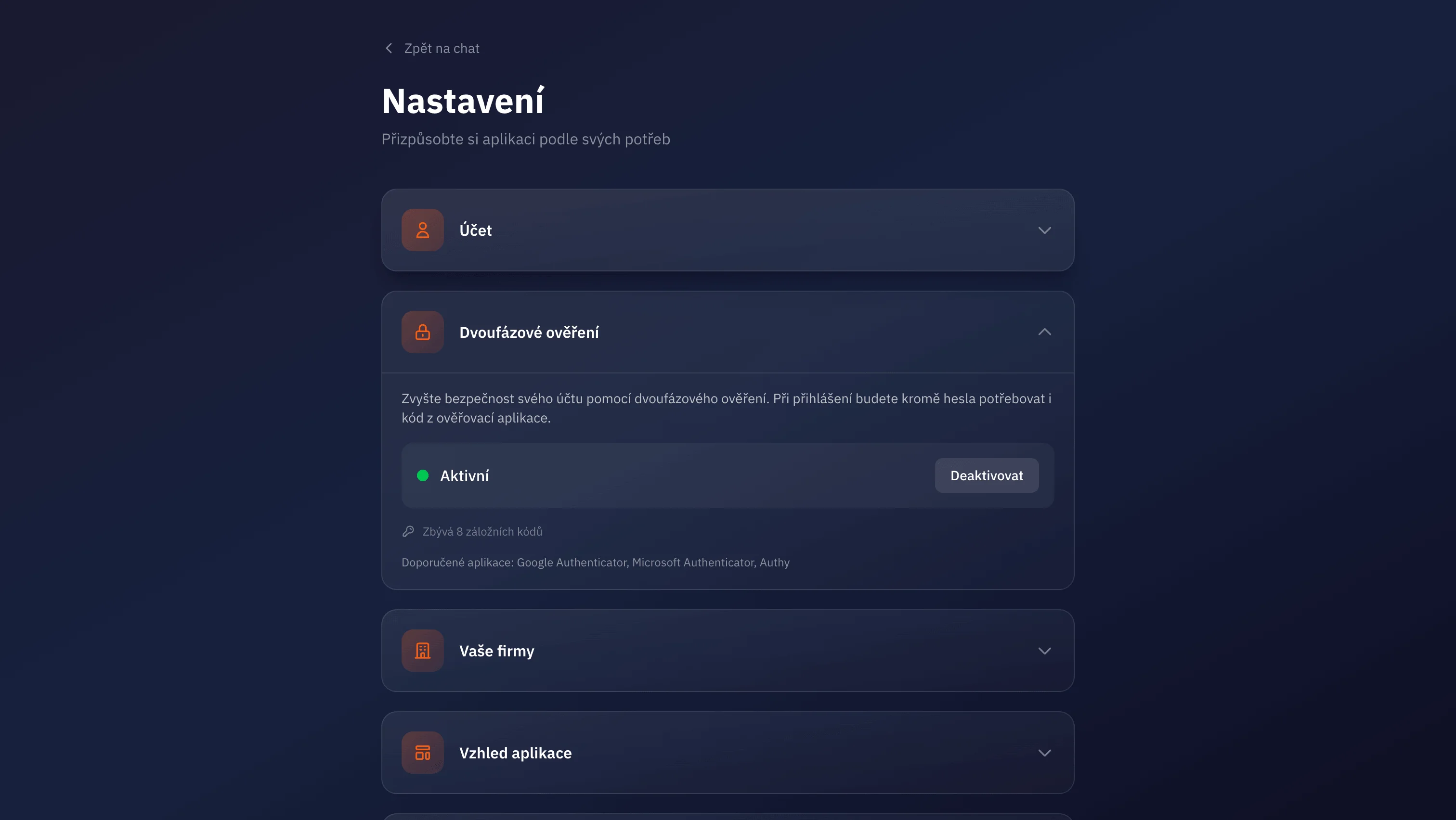
2FA aktivujete v Nastavení, v sekci „Dvoufázové ověření":
Nainstalujte autentikační aplikaci
Pokud ji ještě nemáte, stáhněte si jednu z těchto aplikací:
• Google Authenticator (iOS / Android)
• Microsoft Authenticator (iOS / Android)
• Authy (iOS / Android / Desktop)
Naskenujte QR kód
Otevřete autentikační aplikaci a naskenujte QR kód zobrazený v KlideQ. Aplikace automaticky vytvoří záznam „KlideQ".
Zadejte ověřovací kód
Zadejte 6místný kód zobrazený v autentikační aplikaci pro potvrzení aktivace.
Uložte si záložní kódy
Po aktivaci obdržíte 8 jednorázových záložních kódů. Uložte si je na bezpečné místo — budete je potřebovat pro deaktivaci 2FA nebo v případě ztráty přístupu k autentikační aplikaci.
Přihlášení s 2FA #
Po zadání e-mailu a hesla se zobrazí obrazovka pro zadání 6místného kódu. Otevřete autentikační aplikaci, najděte záznam „KlideQ" a zadejte aktuální kód. Kód se mění každých 30 sekund.
Deaktivace 2FA #
Pokud chcete 2FA vypnout, přejděte do Nastavení → „Dvoufázové ověření". Pro potvrzení deaktivace budete muset zadat jeden z 8 záložních kódů, které jste obdrželi při aktivaci.
Důležité: Pokud ztratíte přístup k autentikační aplikaci i k záložním kódům, nebudete se moci přihlásit. V takovém případě kontaktujte podporu na info@klideq.ai.